Domain gleo.de kaufen?
Wir ziehen mit dem Projekt
gleo.de um.
Sind Sie am Kauf der Domain
gleo.de interessiert?
domain@kv-gmbh.de · 0541-91531010
Domain gleo.de kaufen?
Wie kann ich ein deaktiviertes Netzwerk wieder aktivieren?
Um ein deaktiviertes Netzwerk wieder zu aktivieren, können Sie die folgenden Schritte ausführen: Gehen Sie zu den Netzwerkeinstellungen Ihres Geräts, suchen Sie nach der Option "Netzwerk aktivieren" oder "WLAN aktivieren" und aktivieren Sie sie. Wenn dies nicht funktioniert, können Sie versuchen, das Gerät neu zu starten oder den Router neu zu starten, um das Netzwerk wiederherzustellen. Wenn das Problem weiterhin besteht, können Sie auch versuchen, den Treiber für das Netzwerkgerät zu aktualisieren oder das Gerät zurückzusetzen. **
Welche Sicherheitsfunktionen sind notwendig, um die Privatsphäre und persönliche Daten in einem Online-Netzwerk zu schützen?
1. Verschlüsselung der Datenübertragung, um sicherzustellen, dass persönliche Informationen nicht abgefangen werden können. 2. Zwei-Faktor-Authentifizierung, um unbefugten Zugriff auf das Konto zu verhindern. 3. Datenschutzrichtlinien und -einstellungen, um die Kontrolle über die eigenen Daten zu behalten. **

Ähnliche Suchbegriffe für Netzwerk-Sicherheitsfunktionen aktivieren
Top-Angebote
Produkte zum Begriff Netzwerk-Sicherheitsfunktionen aktivieren:


-
Wie kann ich DHCP für das LAN-Netzwerk unter Windows 7 aktivieren?
Um DHCP für das LAN-Netzwerk unter Windows 7 zu aktivieren, öffnen Sie die Systemsteuerung und gehen Sie zu "Netzwerk und Internet" und dann zu "Netzwerk- und Freigabecenter". Klicken Sie auf "Adaptereinstellungen ändern" und wählen Sie Ihre LAN-Verbindung aus. Klicken Sie mit der rechten Maustaste darauf und wählen Sie "Eigenschaften". Wählen Sie "Internetprotokoll Version 4 (TCP/IPv4)" aus und klicken Sie auf "Eigenschaften". Wählen Sie "IP-Adresse automatisch beziehen" aus und klicken Sie auf "OK". **
-
Wie kann man bei Snapchat Filter aktivieren?
Um bei Snapchat Filter zu aktivieren, öffne die Snapchat-App und gehe zur Kameraansicht. Tippe auf dein Gesicht, um die Filteroptionen anzuzeigen. Wähle einen Filter aus, indem du nach links oder rechts durch die verfügbaren Optionen wischst. Tippe auf den Filter, den du verwenden möchtest, um ihn zu aktivieren. Du kannst auch spezielle Filter aktivieren, indem du bestimmte Gesten machst oder deinen Mund öffnest. **
-
Wie kann man Filter bei Snapchat aktivieren?
Um Filter bei Snapchat zu aktivieren, öffne die Snapchat-App auf deinem Smartphone. Tippe auf dein Gesicht in der Kameraansicht, um die Filteroptionen zu öffnen. Scrolle durch die verfügbaren Filter und wähle einen aus, indem du darauf tippst. Du kannst auch Filter aktivieren, indem du die Kamera auf ein Objekt oder eine Landschaft richtest und einen passenden Filter auswählst. Einige Filter sind auch interaktiv und reagieren auf deine Bewegungen oder Gesichtsausdrücke. **
-
Wie kann man bei Snapchat die Filter aktivieren?
Um bei Snapchat Filter zu aktivieren, öffne die Kameraansicht in der App. Tippe auf dein Gesicht, um die Linsen auszuwählen. Streiche nach links oder rechts, um durch die verfügbaren Filter zu blättern. Tippe auf den Filter, den du verwenden möchtest, um ihn zu aktivieren. Du kannst auch Filter aktivieren, indem du auf den Bildschirm tippst und gedrückt hältst, bis die Filteroptionen erscheinen. **

Wie kann ich die Filter bei Snapchat aktivieren?
Um die Filter bei Snapchat zu aktivieren, öffne die Snapchat-App und gehe in die Kameraansicht. Tippe auf dein Gesicht, um die Filteroptionen anzuzeigen. Dort kannst du verschiedene Filter auswählen, indem du nach links oder rechts wischt. Du kannst auch auf das Symbol mit den drei Linien tippen, um weitere Filterkategorien zu entdecken. Wenn du einen Filter auswählst, folge den Anweisungen auf dem Bildschirm, um ihn zu aktivieren und anzuwenden. **
Warum kann ich den Snapchat-Filter nicht aktivieren?
Es gibt verschiedene Gründe, warum du den Snapchat-Filter möglicherweise nicht aktivieren kannst. Es könnte sein, dass dein Gerät nicht kompatibel ist oder dass du eine veraltete Version der Snapchat-App verwendest. Es ist auch möglich, dass du nicht über eine ausreichend starke Internetverbindung verfügst oder dass die Filter vorübergehend nicht verfügbar sind. **
Top-Angebote
Produkte zum Begriff Netzwerk-Sicherheitsfunktionen aktivieren:
-
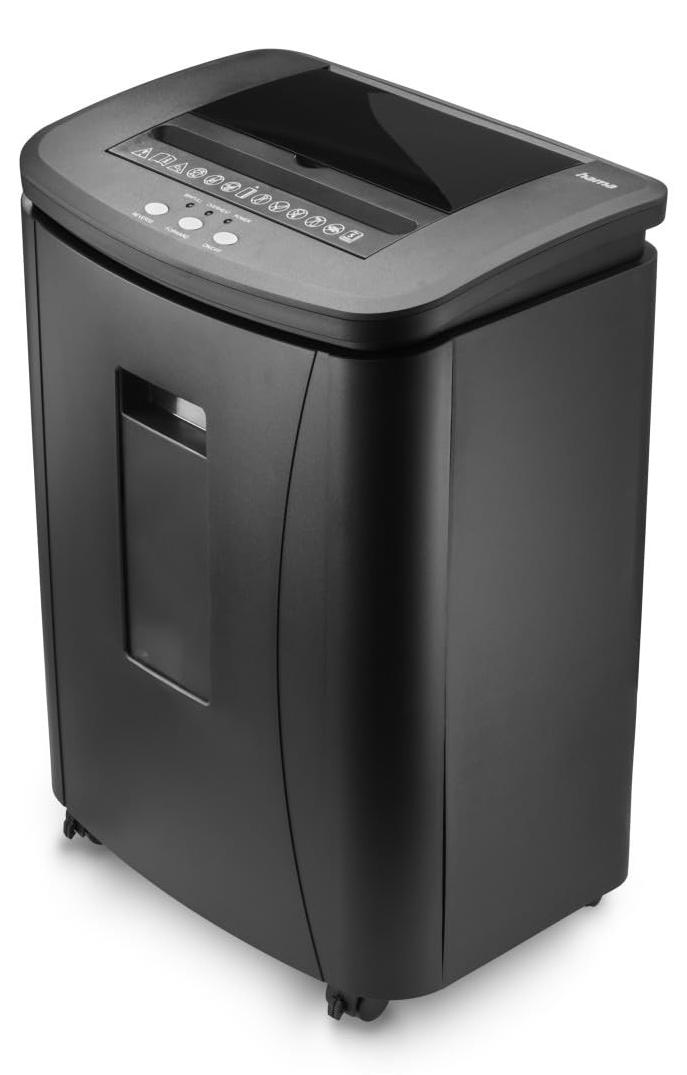
Papiermühle für 120 Blatt mit SicherheitsfunktionenDieser leistungsstarke Aktenvernichter bietet eine effektive Lösung zur Vernichtung vertraulicher Dokumente und Karten. Mit einer Kapazität von 120 Blatt und einem 25-Liter-Auffangbehälter ist er ideal für den täglichen Gebrauch im Büro. Die Sicherheitsfunktionen sorgen dafür, dass Sie unbesorgt vernichten können.EigenschaftenSchneidetyp: Micro-CutKapazität: 25 LiterAutomatischer und manueller ModusDieser Aktenvernichter ist einfach zu bedienen und verfügt über eine robuste Konstruktion. Er ist ideal für den Einsatz zu Hause oder im Büro und sorgt dafür, dass Ihre Dokumente sicher vernichtet werden, wodurch Ihre Privatsphäre geschützt bleibt.SpezifikationenGeräuschpegel: 60 DezibelFarbe: SchwarzSicherheitsstufe: P5 T5 E3Wichtige HinweiseKompakt und zuverlässig für den täglichen GebrauchGeeignet zum Vernichten von Kreditkarten und BüroklammernMit diesem Aktenvernichter sind Sie sicher und effizient beim Dokumentenmanagement.348,95 €*Versand: 0,00 €Sichere Weiterleitung zum Anbieter
-
360° drehbarer Autositz für Kinder mit SicherheitsfunktionenDieser 360° drehbare Autositz bietet ultimativen Komfort und Bequemlichkeit für Kinder von 0 bis 12 Jahren. Mit ISOFIX-Befestigung und seitlichem Aufprallschutz sind Sie bei jeder Fahrt sicher unterwegs.EigenschaftenGeeignet für Kinder von 0-36 kgISOFIX-Montage für einfache InstallationInklusive Anti-Entriegelungsfunktion für zusätzliche SicherheitDieser Autositz ist perfekt für Familien, die viel unterwegs sind. Die Drehfunktion erleichtert das Ein- und Aussteigen, während die Sicherheitsfunktionen für eine sorgenfreie Fahrt sorgen.SpezifikationenGruppe 0+123 für alle WachstumsphasenFarbe: EinhornlandInklusive seitlichem AufprallschutzWichtige InformationenLeicht zu reinigende PolsterungVerstellbare Kopfstütze für optimale UnterstützungMit diesem Autositz sind Sie bestens auf jede Autofahrt vorbereitet und Ihr Kind ist mit den notwendigen Sicherheitsvorkehrungen geschützt.599,95 €*Versand: 0,00 €Sichere Weiterleitung zum Anbieter
-
Wie kann ich ein deaktiviertes Netzwerk wieder aktivieren?
Um ein deaktiviertes Netzwerk wieder zu aktivieren, können Sie die folgenden Schritte ausführen: Gehen Sie zu den Netzwerkeinstellungen Ihres Geräts, suchen Sie nach der Option "Netzwerk aktivieren" oder "WLAN aktivieren" und aktivieren Sie sie. Wenn dies nicht funktioniert, können Sie versuchen, das Gerät neu zu starten oder den Router neu zu starten, um das Netzwerk wiederherzustellen. Wenn das Problem weiterhin besteht, können Sie auch versuchen, den Treiber für das Netzwerkgerät zu aktualisieren oder das Gerät zurückzusetzen. **
-
Welche Sicherheitsfunktionen sind notwendig, um die Privatsphäre und persönliche Daten in einem Online-Netzwerk zu schützen?
1. Verschlüsselung der Datenübertragung, um sicherzustellen, dass persönliche Informationen nicht abgefangen werden können. 2. Zwei-Faktor-Authentifizierung, um unbefugten Zugriff auf das Konto zu verhindern. 3. Datenschutzrichtlinien und -einstellungen, um die Kontrolle über die eigenen Daten zu behalten. **
-
Wie kann ich DHCP für das LAN-Netzwerk unter Windows 7 aktivieren?
Um DHCP für das LAN-Netzwerk unter Windows 7 zu aktivieren, öffnen Sie die Systemsteuerung und gehen Sie zu "Netzwerk und Internet" und dann zu "Netzwerk- und Freigabecenter". Klicken Sie auf "Adaptereinstellungen ändern" und wählen Sie Ihre LAN-Verbindung aus. Klicken Sie mit der rechten Maustaste darauf und wählen Sie "Eigenschaften". Wählen Sie "Internetprotokoll Version 4 (TCP/IPv4)" aus und klicken Sie auf "Eigenschaften". Wählen Sie "IP-Adresse automatisch beziehen" aus und klicken Sie auf "OK". **
-
Wie kann man bei Snapchat Filter aktivieren?
Um bei Snapchat Filter zu aktivieren, öffne die Snapchat-App und gehe zur Kameraansicht. Tippe auf dein Gesicht, um die Filteroptionen anzuzeigen. Wähle einen Filter aus, indem du nach links oder rechts durch die verfügbaren Optionen wischst. Tippe auf den Filter, den du verwenden möchtest, um ihn zu aktivieren. Du kannst auch spezielle Filter aktivieren, indem du bestimmte Gesten machst oder deinen Mund öffnest. **
Ähnliche Suchbegriffe für Netzwerk-Sicherheitsfunktionen aktivieren
-
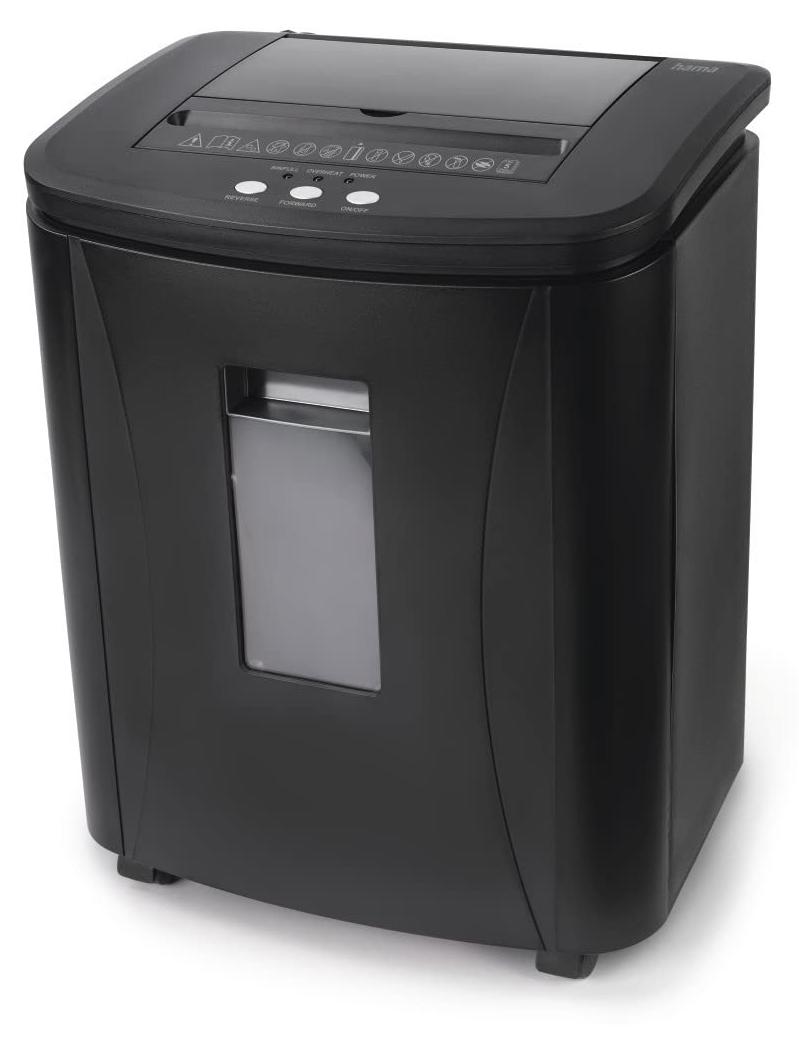
Premium-Papiervernichter für bis zu 120 Blatt mit SicherheitsfunktionenDieser hochwertige Aktenvernichter ist für das Zerkleinern von bis zu 120 Blatt A4-Papier gleichzeitig geeignet und bietet umfangreiche Möglichkeiten zur Verarbeitung von Dokumenten und Kreditkarten. Mit seinen hochwertigen Messern und einem großzügigen Auffangbehälter ist dieser Aktenvernichter ideal für den intensiven Gebrauch.EigenschaftenSchneidetyp: Micro-CutFassungsvermögen: 25 LiterBesondere Merkmale: Auto- und RückwärtsfunktionDer leistungsstarke Motor und der leise Betrieb machen diesen Aktenvernichter ideal für den Einsatz sowohl zu Hause als auch im Büro. Der Auffangbehälter mit Sichtfenster gibt Aufschluss über den Füllstand.SpezifikationenGeräuschpegel: 60 DezibelEnergiequelle: Elektrisch, mit KabelWichtige HinweiseSicherheitsmerkmale für zusätzlichen SchutzIdeal zum Vernichten sensibler InformationenMit diesem hochwertigen Aktenvernichter sind Sie sicher, Ihre Dokumente auf eine sichere und effiziente Weise zu vernichten.426,95 €*Versand: 0,00 €Sichere Weiterleitung zum Anbieter
-
Wie kann man Filter bei Snapchat aktivieren?
Um Filter bei Snapchat zu aktivieren, öffne die Snapchat-App auf deinem Smartphone. Tippe auf dein Gesicht in der Kameraansicht, um die Filteroptionen zu öffnen. Scrolle durch die verfügbaren Filter und wähle einen aus, indem du darauf tippst. Du kannst auch Filter aktivieren, indem du die Kamera auf ein Objekt oder eine Landschaft richtest und einen passenden Filter auswählst. Einige Filter sind auch interaktiv und reagieren auf deine Bewegungen oder Gesichtsausdrücke. **
-
Wie kann man bei Snapchat die Filter aktivieren?
Um bei Snapchat Filter zu aktivieren, öffne die Kameraansicht in der App. Tippe auf dein Gesicht, um die Linsen auszuwählen. Streiche nach links oder rechts, um durch die verfügbaren Filter zu blättern. Tippe auf den Filter, den du verwenden möchtest, um ihn zu aktivieren. Du kannst auch Filter aktivieren, indem du auf den Bildschirm tippst und gedrückt hältst, bis die Filteroptionen erscheinen. **
-
Wie kann ich die Filter bei Snapchat aktivieren?
Um die Filter bei Snapchat zu aktivieren, öffne die Snapchat-App und gehe in die Kameraansicht. Tippe auf dein Gesicht, um die Filteroptionen anzuzeigen. Dort kannst du verschiedene Filter auswählen, indem du nach links oder rechts wischt. Du kannst auch auf das Symbol mit den drei Linien tippen, um weitere Filterkategorien zu entdecken. Wenn du einen Filter auswählst, folge den Anweisungen auf dem Bildschirm, um ihn zu aktivieren und anzuwenden. **
-
Warum kann ich den Snapchat-Filter nicht aktivieren?
Es gibt verschiedene Gründe, warum du den Snapchat-Filter möglicherweise nicht aktivieren kannst. Es könnte sein, dass dein Gerät nicht kompatibel ist oder dass du eine veraltete Version der Snapchat-App verwendest. Es ist auch möglich, dass du nicht über eine ausreichend starke Internetverbindung verfügst oder dass die Filter vorübergehend nicht verfügbar sind. **
* Alle Preise verstehen sich inklusive der gesetzlichen Mehrwertsteuer und ggf. zuzüglich Versandkosten. Die Angebotsinformationen basieren auf den Angaben des jeweiligen Shops und werden über automatisierte Prozesse aktualisiert. Eine Aktualisierung in Echtzeit findet nicht statt, so dass es im Einzelfall zu Abweichungen kommen kann. ** Hinweis: Teile dieses Inhalts wurden von KI erstellt.